
【初心者向け】Canvaで迷わず作れる3つの順番
「センスがない」は勘違いだった、という話

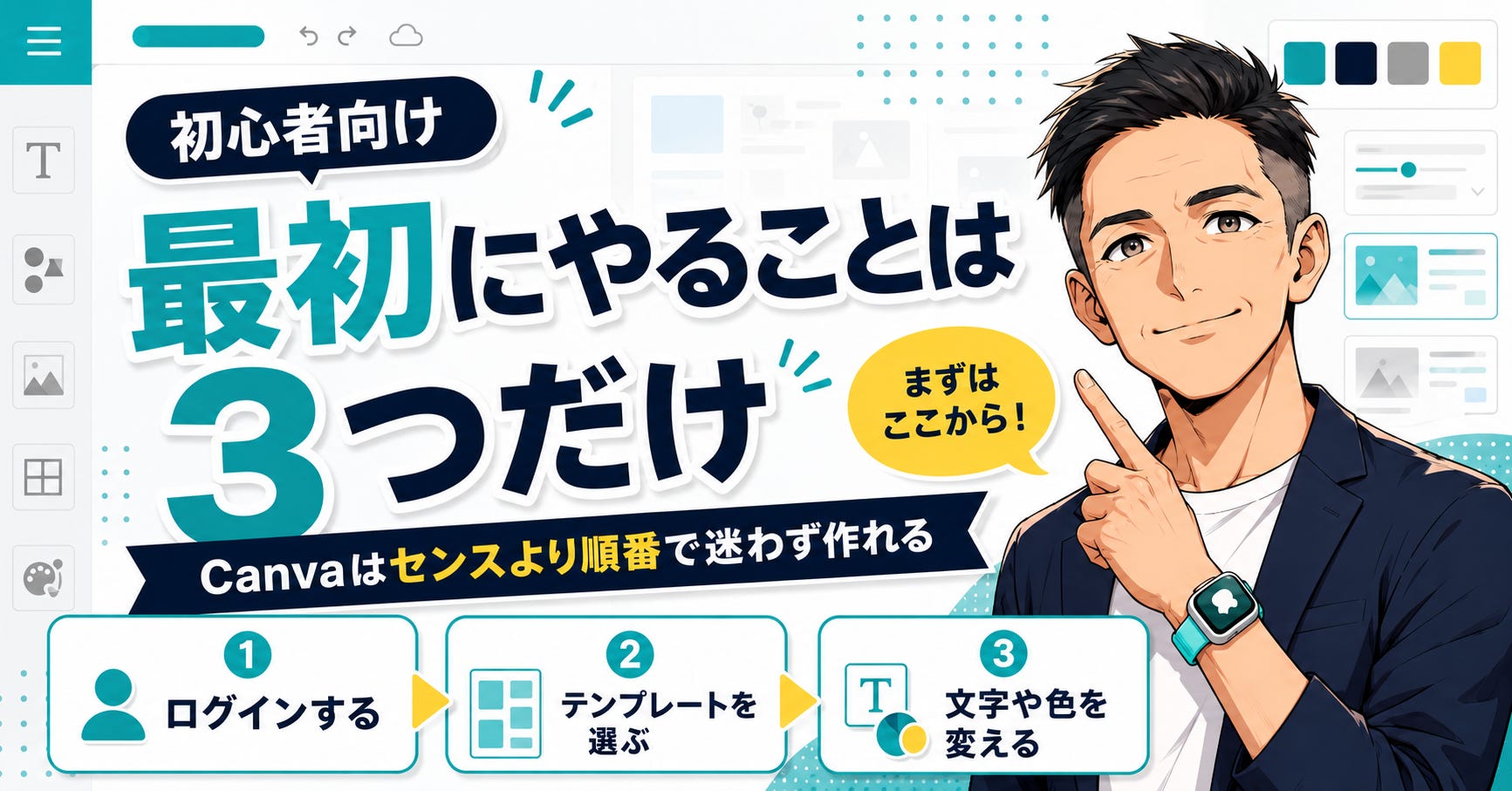
Canvaを開いて、何をしていいかわからず閉じてしまったことはありませんか。
今回は、迷わず作業を始められる「たった3つの順番」と、私自身が王冠マークや写真の背景で何度もつまずいた話をまとめました。
結論、必要なのはセンスではなく順番です。
今回の内容は正直、動画で見た方がわかりやすいです。よかったら以下の動画で実際の画面操作を見てみてください。
Canvaを開いたはいいけれど、真っ白な画面を前にして、結局何もしないまま閉じてしまった。
そんな経験、ありませんか。
テンプレートは山ほどある。 色も、フォントも、素材も、選び放題。
でも選択肢が多すぎて、逆に何から触っていいのかわからない。
気づけば10分、15分とマウスを動かすだけで終わっていた——という方、少なくないと思います。
このまま「なんとなく難しそう」で止まってしまうと、もったいないことになります。
SNSやブログを見れば、周りはどんどんおしゃれな画像を投稿している。
自分だけが、真っ白な画面の前で手を止めたまま。
そのうち「自分にはセンスがないから」と、Canva自体を開かなくなってしまう。
これが一番もったいないパターンです。
でも、実際にやってみるとわかるのですが、Canvaで迷わず作れるかどうかは、センスの問題ではありません。
順番の問題なんです。
これだけははっきりお伝えします。
やることはたった3つ。
アカウントを作ってログインする
テンプレートを選んで編集する
文字や色を変えてみる
この3つの順番さえ守れば、今日からでも迷わず作れるようになります。
私は今、YouTubeで料理系の動画を出していて、そのサムネイルも全部Canvaで作っています。
最初からスムーズにできたわけではありません。
テンプレートを選ぶとき、右上に王冠マークが付いているものがあることに気づかず、そのまま使おうとして「これ有料プランだった」と焦ったこともあります。
素材の写真を差し込もうとして、背景が真っ白に浮いてしまい、「なんかダサいな」と首をひねりながら何度も差し替えたこともあります。
飾り枠を置いたら、なぜかクリックできなくなって、しばらく「あれ、壊れた?」と焦ったこともありました。これは、配置の順番を1つ下げるだけで直ります。
一発でうまくいったことなんて、ほとんどありません。
でも、それでいいんです。
ガチャのようにいろいろ試して、気に入ったものが見つかればそれでいい。
土台になる「3つの順番」さえ押さえていれば、途中で迷子になることはありません。
ここから、実際の手順を簡単にご紹介します。
① アカウントを作ってログインする
まだCanvaにログインしたことがない方は、最初にログイン画面が出てきます。
「何でログインしますか?」と聞かれるので、お使いのGoogleアカウントなどでログインすれば大丈夫です。
② テンプレートを選んで編集する
ログインすると、テンプレート一覧が出てきます。
「名刺」「チラシ」「YouTubeサムネイル」など、作りたいものに合わせて自由に選んでOKです。
ここで一つだけ注意点があります。
テンプレートの右上に王冠マーク(👑)が付いているものは、有料プラン限定です。
何も表示されていないものを選べば、無料のまま進められます。
気に入ったテンプレートを選んで「カスタマイズ」を押すと、編集画面に入ります。
ここからが、自分らしさを出していく作業です。
背景色は自由に変えられます。淡い色から、思い切って濃い色にすることもできますし、グラデーションをかけて雰囲気を柔らかくすることもできます。
写真を差し替えるときは、入れたい部分にドラッグして重ねるだけ。ぴたっと枠にはまってくれます。
フレームや飾り枠の形も、あとから自由に変更できます。大きさの調整や、色の変更、さらには左右・上下の反転もその場でできてしまいます。
一つだけ、つまずきやすいポイントがあります。写真素材の中には、背景が白く浮いてしまい、うまくなじまないものがあります。そういうときは無理に使わず、別の写真を試すだけで、驚くほどすっきりすることがあります。
③ 文字や色を変えてみる
最後に、テキストを追加して文字や色を調整します。
見出しを入れて、色を変えて、大きさを整える。
文字が背景と重なって読みづらいときは、「エフェクト」から袋文字やグローを付けると、一気に見やすくなります。
私は袋文字とグローを組み合わせることが多いです。これだけで文字の輪郭がはっきりして、読みやすさがぐっと変わります。
ちなみに、テンプレートを使わずゼロから作りたい場合も、この3つの順番は変わりません。
サイズだけ自分で決めて(YouTubeサムネイルなら1920×1080が目安です)、あとは同じように写真を配置して、文字を入れて、色を整えていくだけです。
Canvaは自動保存なので、「保存」を押し忘れても消える心配はありません。安心して、どんどん試してみてください。
デザインが決まらないのは、センスがないからではなく、順番を知らなかっただけ。
その順番さえわかれば、40代からでも、50代からでも、迷わず手を動かせるようになります。
文章だけだとわかりづらいと思いますので、ぜひYoutubeで実際に操作しているところを見てみてください。
まとめ
王冠マークで焦ったり、写真の背景で首をひねったり。今回書いたつまずきは、恰好悪い話でもなんでもなく、誰もが通る道だと思っています。
もしよかったら、あなたが最初にCanvaでつまずいたポイントも、返信で教えてください。次に書くネタにさせてもらうかもしれません。
AIはともだち。
一緒に、少しずつ前に進んでいきましょう。
はじめましての方へ
はじめまして、まあちゅう(@marcyu_ai)です。55歳、AIやデザインツールを味方につけながら発信しています。
むずかしい言葉は使わず、40〜60代の方が「自分にもできそう」と思えることを大事に書いています。ここでは、そんな試行錯誤の記録を届けています。
最後までお付き合いいただきありがとうございます。
よろしかったらこれからも応援をよろしくお願いいたします。
まあちゅうさん、おはようございます。
私も、YouTube動画のサムネ作成や動画作成に、Canvaを使っています。
感覚的に使えるので、楽しいです。
音声の文字起こしもしてくれると知って、音声配信を動画に変えたのも、Canvaです。
とっても、良いですよね!
わかりやすい記事をありがとうございます🎶
canvaは順番なんですね。2あたりで止まっていたので、早速やってみます。ChatGPTとかclaudeにサムネ作りを投げていたのですが、文字やスペースなど何度も指示をださなくてはならず、canvaでやりたいと思っていました。